 English
 日本語
 繁體中文
 Deutsch
 Français
 Italiano
 Español
 Português
 العربية
 Polski
 Nederlands
 Bahasa Indonesia
 한국어
 Türkçe
 Русский
 ไทย
 Tiếng Việt
 简体中文
瓦罗兰特最佳设置,让FPS拉满。
瓦罗兰特最佳设置,让帧数又高又稳,敌人一眼就能看清。每个选项都附一句话说明原因。
瓦罗兰特最佳设置,逐个标签页讲。
适合大多数电脑的起始数值。一次只改一项。
视频:常规
设置 > 视频 > 常规。
- 显示模式全屏或窗口化全屏
在新电脑上两者的输入延迟都很低。
- 分辨率原生
远距离画面最清晰。
- 始终限制FPS关闭
只有FPS波动很大时才限制。
- NVIDIA Reflex Low Latency开启+Boost
NVIDIA显卡:点击会更快显示在画面上。
- 客户端FPS(视频 > 统计数据)仅文字
测试改动时显示FPS。
视频:画面质量
设置 > 视频 > 画面质量。帧数更高更稳,敌人更显眼。
帧数
- 多线程渲染开启
把工作分给多个CPU核心。大多数电脑上白赚帧数。
- 材质质量低
表面更简单。调高只会掉帧,对发现敌人毫无帮助。
- 纹理质量低或中
主要占用显存,对FPS影响不大。大多数显卡开中就行。
- 细节质量低
小物件更少,帧数多一点。
- 界面质量低
只影响菜单和HUD,对交战没影响。
干净画面
- 暗角关闭
屏幕边缘不变暗,四角保持明亮。
- VSync关闭
它会增加输入延迟。画面有点撕裂反而是小问题。
- 抗锯齿MSAA 2x
远处边缘更平滑。要最高FPS就选无,帧数有富余就开4x。
- 各向异性过滤4x
斜看地面和墙面也清晰,几乎不掉帧。
特效
- 提升清晰度关闭
锐化会掉帧。只有画面发糊又有余量时才开。
- 实验性锐化关闭
另一个锐化选项。建议一样:除非帧数有富余,否则关掉。
- 泛光关闭
画面混乱时,光晕和眩光更少。
- 扭曲关闭
瞄准时不会有技能造成的波纹效果。
- 投射阴影关闭
会掉帧,还让画面多出暗区。
鼠标
设置 > 常规 > 鼠标,再加上你的鼠标驱动。真实速度是DPI乘以灵敏度,叫做eDPI。
- DPI800或1600
在鼠标驱动里设置。DPI高本身并不会更准。
- 灵敏度:瞄准200–400 eDPI
大多数职业选手的范围,比如800 DPI配0.25到0.5。
- 开镜灵敏度倍数1
这样开镜瞄准的手感和平时一样。只能小幅调整。
- 原始输入缓冲高于1000 Hz时开启
对回报率高于1000 Hz的鼠标有帮助。1000 Hz时变化不大。
- 回报率1000 Hz
流畅,几乎所有游戏鼠标都支持。
- 提高指针精确度(Windows)关闭
这样同样的手部动作,每次移动的距离都一样。
声音
设置 > 声音。能告诉你敌人位置的声音开大,其余调小。
- 总音量舒适即可
轻微脚步声听得见,枪战声也不刺耳。
- 音效音量高
脚步、换弹和技能的声音都由这个滑块控制。
- 语音音量中
语音提示有用,但不该盖过脚步声。
- 音乐音量滑块关闭或调低
音乐从不会告诉你敌人在哪。
- 启用HRTF戴耳机时开启
能听出声音在上、下、前还是后。用音箱时关闭。
- Windows / 耳机软件立体声,关闭虚拟环绕声
能听出脚步声来自哪一侧,大概有多远。
小地图
设置 > 常规 > 小地图。让它一眼就能看懂。
- 地图旋转固定
包点在屏幕上的位置始终不变。有人喜欢旋转;选一种就别再改。
- 玩家保持居中关闭
显示整张地图,远处的标记也能看到。
- 小地图大小调大
扫一眼就能看清。
- 小地图缩放缩小
整张地图都能装下,而不只是你周围。
- 小地图视野锥开启
看得出哪些角度没人看着。
- 显示地图区域名称始终
有了点位名称,报点和听报点都更快。
提升瓦罗兰特FPS的五项检查。
在游戏外做一次就好,大多不到一分钟。
- 01打开游戏模式
Windows会优先照顾游戏。
设置 > 游戏 > 游戏模式 - 02更新显卡驱动
新驱动常常能解决卡顿。
在NVIDIA、AMD或Intel的应用里 - 03关闭后台程序
它们会抢占CPU时间。
Ctrl + Shift + Esc:任务管理器 - 04使用最佳性能电源模式
省电模式会拖慢笔记本。
设置 > 系统 > 电源和电池 - 05设置满刷新率
144 Hz的屏幕设成60 Hz,帧数就被藏起来了。
设置 > 系统 > 屏幕 > 高级显示设置
设置好了,枪也更准。
设置给你干净的画面,Valorant AI帮你打好每一枪。
0封号反馈。基于买家反馈。
键盘上一个按键,让软件不出现在直播里。
按下Caps Lock或你选的按键,Valorant AI窗口就会从直播和屏幕共享中消失。在你自己的显示器上,它还在原来的位置。
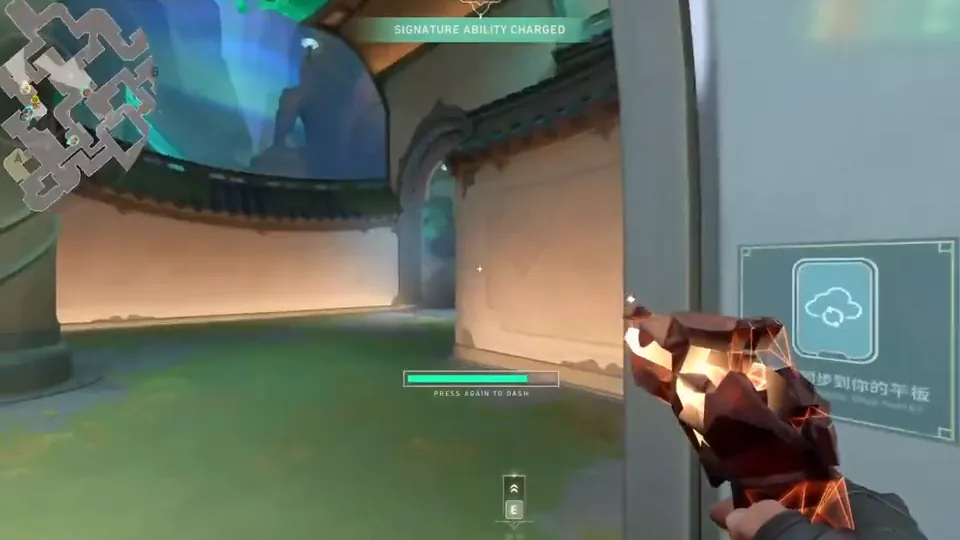
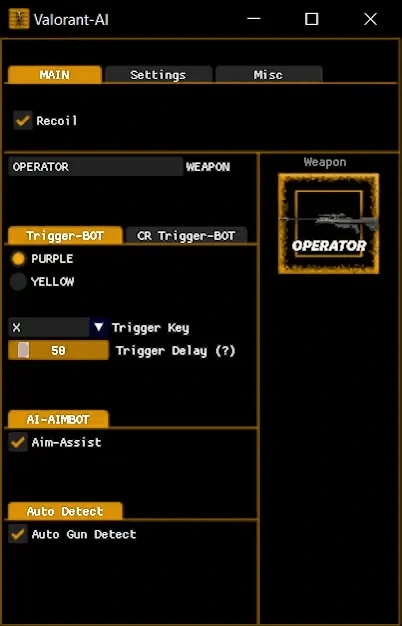
主播模式关开
- 在软件里选按键,通常用Caps Lock。
- 开播或共享屏幕前按一下。
- 想让窗口回到直播里,再按一次。
隐藏于
常见问题
瓦罗兰特最佳画面设置是什么?
材质、细节和界面质量调低,开启多线程渲染,关闭垂直同步,MSAA 2x,特效关闭。详见画面标签页。
怎么提升瓦罗兰特的FPS?
用低画质设置,开启多线程渲染,再照着FPS清单做一遍。笔记本上要确认瓦罗兰特用的是更强的那块显卡。
瓦罗兰特能改FOV吗?
不能。瓦罗兰特的水平视野对所有玩家都固定为103,没有FOV可调。
瓦罗兰特要开NVIDIA Reflex吗?
要,如果你用的是NVIDIA显卡。把NVIDIA Reflex低延迟设为开启+Boost;如果Boost让电脑发热,就只选开启。AMD显卡在AMD Software应用里有类似的Anti-Lag选项。
瓦罗兰特用全屏还是窗口化全屏?
在新电脑上两者差别不大。全屏的输入延迟略低,窗口化全屏切Alt+Tab更快,边玩边直播或聊天时更方便。选你觉得顺手的那个。
瓦罗兰特职业选手用什么设置?
大多数职业选手用1920×1080、画质调低,这样帧数高、画面干净,eDPI大约在200到400之间。他们经常调整,所以学思路就好,别照抄某一个人的数值。
低配电脑玩瓦罗兰特怎么设置最好?
把所有质量选项调到低,关闭抗锯齿、泛光和投射阴影。分辨率最后再降,因为远处的敌人会更难看清。然后照着上面的FPS清单做一遍。
瓦罗兰特设置攻略
每一项瓦罗兰特设置,和背后的原因。
正确的瓦罗兰特设置能让帧数更高、输入延迟更低,敌人也更容易看清。下面讲清各项画面选项的作用、怎么提升FPS、NVIDIA Reflex怎么降低延迟、鼠标和声音怎么设、职业选手用什么设置,以及Valorant AI在哪里帮上忙。
为FPS调的画面设置
大多数画面选项只会掉帧,对发现敌人毫无帮助。把材质、细节和界面质量调低,开启多线程渲染,关闭暗角、泛光、扭曲和投射阴影,这样交火再乱,画面也干净。
有两个选项值得保留:MSAA 2x让远处边缘更平滑,各向异性过滤4x让斜看的地面和墙面保持清晰,几乎不掉帧。纹理质量主要占用显存而不是FPS,所以低或中都可以。
瓦罗兰特怎么提升FPS
瓦罗兰特通常更吃CPU而不是显卡,所以开启多线程渲染、关掉后台程序才这么管用。打开Windows游戏模式,更新显卡驱动,用性能最好的电源模式。
笔记本记得插上电源,并确认瓦罗兰特用的是更强的那块显卡。低配电脑上,分辨率最后再降,因为远处的敌人会更难看清。
NVIDIA Reflex和输入延迟
输入延迟就是从你按下鼠标到屏幕上开枪之间的时间。用NVIDIA显卡的话,把NVIDIA Reflex低延迟设为开启+Boost;如果Boost让电脑发热,就只选开启。AMD显卡在AMD Software应用里有类似的Anti-Lag选项。
垂直同步保持关闭,因为它会增加延迟;只有FPS波动很大时才限帧。全屏的延迟比窗口化全屏略低,显示器也要跑满刷新率,而不是60 Hz。
鼠标和灵敏度
在鼠标驱动里设800或1600 DPI,回报率设1000 Hz。你真正的速度是DPI乘以游戏内灵敏度,也就是eDPI;大多数职业选手大约在200到400之间,比如800 DPI配0.25到0.5。
开镜灵敏度倍数保持1,开镜瞄准的手感就和平时一样;在Windows里关掉“提高指针精确度”,同样的手部动作每次移动的距离都一样。
听清脚步的声音设置
脚步、换弹和技能的声音都在音效音量滑块上,所以要调高;语音调到中,音乐关掉或调低。音乐从不会告诉你敌人在哪。
戴耳机时开启HRTF,能听出声音在上、下、前还是后;Windows或耳机软件保持立体声,关闭虚拟环绕声。用音箱时,HRTF保持关闭。
瓦罗兰特职业选手用什么设置
大多数职业选手用1920×1080、画质调低,这样帧数高、画面干净,eDPI大约在200到400之间,显示器也是高刷新率的。
他们经常调整设置,所以学思路就好,别照抄某一个人的数值。从这一页的数值开始,一次只改一项,每次改完多打几局再看。
调设置,还是用Valorant AI?
好的设置给你干净、稳定的画面,以及电脑能做到的最低延迟。但它们没法让你反应更快,而在瓦罗兰特里,第一发干净的子弹往往就决定了对枪。
敌人一进准星,Valorant AI就在5 ms内开火,干净的画面和它的速度一起发挥作用。它只靠游戏画面工作,不碰游戏内存和文件。