 English
 日本語
 繁體中文
 Deutsch
 Français
 Italiano
 Español
 Português
 العربية
 Polski
 Nederlands
 Bahasa Indonesia
 한국어
 Türkçe
 Русский
 ไทย
 Tiếng Việt
 简体中文
Лучшие настройки Valorant на максимум FPS.
Лучшие настройки Valorant для высокого и стабильного FPS и хорошо заметных врагов. У каждого параметра есть объяснение в одну строку.
Лучшие настройки Valorant по вкладкам.
Исходные значения для большинства ПК. Меняйте по одному параметру.
Видео: общие
Настройки > Видео > Общие.
- Режим экранаПолноэкранный или оконный без рамки
Оба дают низкую задержку ввода на современном ПК.
- РазрешениеРодное
Самая чёткая картинка на дальней дистанции.
- Всегда ограничивать FPSВыкл.
Ограничивайте, только если FPS сильно скачет.
- NVIDIA Reflex Low LatencyВкл. + Boost
Для карт NVIDIA: клики отображаются быстрее.
- FPS клиента (Видео > Статистика)Только текст
Показывает FPS, пока вы проверяете изменения.
Видео: качество графики
Настройки > Видео > Качество графики. Больше кадров, стабильнее, а враги лучше заметны.
Частота кадров
- Многопоточный рендерингВкл.
Распределяет нагрузку по нескольким ядрам процессора. Бесплатные кадры на большинстве ПК.
- Качество материаловНизкое
Упрощённые поверхности. Высокое качество отнимает кадры и не помогает никого заметить.
- Качество текстурНизкое или среднее
Расходует видеопамять, а на FPS влияет мало. Среднее подойдёт большинству видеокарт.
- Качество детализацииНизкое
Меньше мелких объектов, чуть больше кадров.
- Качество интерфейсаНизкое
Только меню и HUD. В бою ни на что не влияет.
Чистая картинка
- ВиньеткаВыкл.
Без затемнения по краям — углы экрана остаются светлыми.
- VSyncВыкл.
Добавляет задержку ввода. Небольшие разрывы кадра — меньшее из зол.
- СглаживаниеMSAA 2x
Более ровные края вдали. «Нет» — для максимального FPS, 4x — если кадров с запасом.
- Анизотропная фильтрация4x
Чёткий пол и стены под углом почти без потери FPS.
Эффекты
- Повышение чёткостиВыкл.
Повышение резкости, которое отнимает кадры. Включайте, только если картинка мыльная, а FPS с запасом.
- Экспериментальная резкостьВыкл.
Ещё один вариант резкости. Совет тот же: выключите, если кадров не с запасом.
- СвечениеВыкл.
Меньше свечения и бликов, когда на экране много всего.
- ИскаженияВыкл.
Никаких волнистых эффектов способностей, пока вы целитесь.
- Отбрасываемые тениВыкл.
Отнимает кадры и добавляет тёмные участки на картинке.
Мышь
Настройки > Общие > Мышь, плюс программа вашей мыши. Реальная скорость — это DPI, умноженный на чувствительность, она называется eDPI.
- DPI800 или 1600
Задаётся в программе мыши. Высокий DPI сам по себе не делает прицел точнее.
- Чувствительность: прицеливание200–400 eDPI
Как у большинства профи, например 800 DPI и от 0,25 до 0,5.
- Множитель чувствительности в прицеле1
Тогда прицел с оптикой ощущается как обычный. Меняйте только маленькими шагами.
- Буфер необработанного вводаВкл. выше 1000 Гц
Помогает мышам с частотой опроса выше 1000 Гц. При 1000 Гц разница мала.
- Частота опроса1000 Hz
Плавно и подходит почти любой игровой мыши.
- Повышенная точность указателя (Windows)Выкл.
Тогда одно и то же движение руки каждый раз даёт одно и то же расстояние.
Звук
Настройки > Звук. Всё, что подсказывает, где враги, оставьте громким, а остальное убавьте.
- Общая громкостьКомфортная
Тихие шаги слышны, а перестрелки не режут уши.
- Громкость звуковых эффектовВысокая
Шаги, перезарядка и способности — всё на этом ползунке.
- Громкость озвучкиСредняя
Реплики помогают, но не должны заглушать шаги.
- Ползунки громкости музыкиВыкл. или тихо
Музыка никогда не подскажет, где враг.
- Включить HRTFВкл. в наушниках
Слышно, где звук: сверху, снизу, спереди или сзади. С колонками выключайте.
- Windows / программа гарнитурыСтерео, виртуальный объёмный звук выкл.
Слышно, с какой стороны шаг и примерно как далеко.
Мини-карта
Настройки > Общие > Мини-карта. Сделайте её читаемой с одного взгляда.
- Вращение картыФиксированная
Точки остаются на одном месте экрана. Кому-то удобнее вращение — выберите вариант и не меняйте.
- Игрок в центреВыкл.
Видна вся карта, вместе с метками на дальней стороне.
- Размер мини-картыКрупнее
Легко читается с первого взгляда.
- Масштаб мини-картыОтдалённый
Помещается вся карта, а не только область вокруг вас.
- Конусы обзора на мини-картеВкл.
Видно, какие углы никто не держит.
- Показывать названия зонВсегда
С названиями зон проще и быстрее давать коллы и понимать их.
Пять проверок, чтобы поднять FPS в Valorant.
Сделайте это один раз вне игры. Почти всё занимает меньше минуты.
- 01Включите игровой режим
Windows отдаёт игре приоритет.
Параметры > Игры > Игровой режим - 02Обновите драйвер видеокарты
Новые драйверы часто убирают фризы.
В приложении NVIDIA, AMD или Intel - 03Закройте фоновые программы
Они отнимают время процессора.
Ctrl + Shift + Esc: Диспетчер задач - 04Включите мощный режим питания
Режим экономии батареи замедляет ноутбук.
Параметры > Система > Питание и батарея - 05Включите полную частоту обновления
60 Гц на экране 144 Гц прячут кадры.
Параметры > Система > Дисплей > Расширенные параметры дисплея
Хорошие настройки. Точные выстрелы.
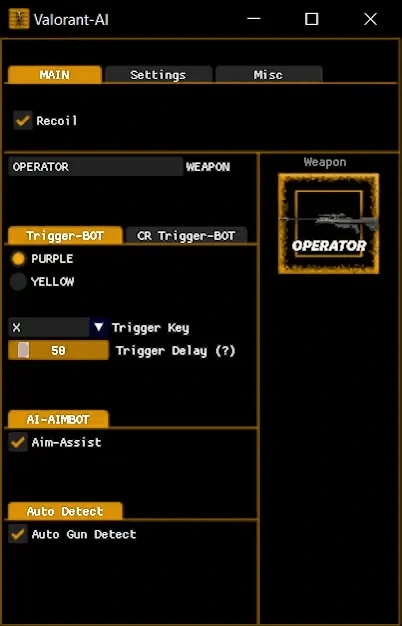
Настройки дают чистую картинку. Valorant AI помогает с самим выстрелом.
0 сообщений о банах. По данным покупателей.
Одна клавиша на клавиатуре убирает программу со стрима.
Нажмите Caps Lock или выбранную клавишу — и окно Valorant AI исчезнет со стрима и демонстрации экрана. На вашем мониторе оно останется на месте.
Режим стримераВЫКЛВКЛ
- Выберите клавишу в программе. Обычно это Caps Lock.
- Нажмите её перед началом стрима или демонстрации экрана.
- Нажмите ещё раз, когда захотите вернуть окно на стрим.
Не видно на
Купите Valorant AI сегодня.
Мгновенная выдача по email. Безопасная оплата через Stripe.
Месяц
30 дней доступа · без автопродления
- Обновляется каждый сезон
- Аим-ассист, триггербот и контроль отдачи
- Мгновенная выдача · установка за 1 минуту
- Работает на любом ПК с Windows
Навсегда
Платите один раз — пользуйтесь всегда
- Доступ навсегда и бесплатные обновления
- Один платёж, без продлений
- Аим-ассист, триггербот и контроль отдачи
- Мгновенная выдача · установка за 1 минуту
- Работает на любом ПК с Windows
Карта · Apple Pay · Google PayКлюч сразу придёт вам на email
Вопросы
Какие настройки графики лучше всего для Valorant?
Низкое качество материалов, детализации и интерфейса, многопоточный рендеринг включён, вертикальная синхронизация выключена, MSAA 2x и эффекты выключены. Смотрите вкладку «Графика».
Как поднять FPS в Valorant?
Поставьте низкие настройки графики, включите многопоточный рендеринг, затем пройдитесь по чек-листу FPS. На ноутбуке убедитесь, что Valorant запускается на более мощной видеокарте.
Можно ли изменить FOV в Valorant?
Нет. Горизонтальное поле зрения в Valorant зафиксировано на 103 для всех игроков, так что настраивать нечего.
Стоит ли включать NVIDIA Reflex в Valorant?
Да, если у вас видеокарта NVIDIA. Поставьте NVIDIA Reflex Low Latency на «Вкл. + Boost» или на «Вкл.», если с Boost ПК сильно греется. У карт AMD есть похожая опция Anti-Lag в приложении AMD Software.
Полноэкранный или оконный без рамки в Valorant?
На современном ПК разница невелика. В полноэкранном режиме задержка ввода чуть меньше, а оконный без рамки быстрее сворачивается по Alt+Tab, что удобно, если вы стримите или общаетесь в чате во время игры. Выберите тот, что приятнее ощущается.
Какие настройки используют профи в Valorant?
Большинство профи играют в 1920×1080 с низкой графикой — так кадров больше, а картинка чище, — и с eDPI примерно от 200 до 400. Они часто что-то меняют, поэтому перенимайте подход, а не цифры одного игрока.
Какие настройки Valorant лучше всего для слабого ПК?
Поставьте все параметры качества на «Низкое» и выключите сглаживание, свечение и отбрасываемые тени. Разрешение снижайте только в последнюю очередь, иначе далёких врагов хуже видно. Затем пройдитесь по чек-листу FPS выше.
Настройки готовы. Теперь прицел.
С кадрами разобрались. Valorant AI поможет с прицелом.
Гайд по настройкам Valorant
Все настройки Valorant и почему.
Правильные настройки Valorant дают больше кадров, меньше задержку ввода и врагов, которых легче заметить. Ниже — что делают параметры графики, как поднять FPS, как NVIDIA Reflex снижает задержку, как настроить мышь и звук, что ставят профи и где помогает Valorant AI.
Настройки графики для FPS
Большинство параметров графики отнимают кадры и не помогают никого заметить. Поставьте низкое качество материалов, детализации и интерфейса, включите многопоточный рендеринг и выключите виньетку, свечение, искажения и отбрасываемые тени, чтобы картинка оставалась чистой даже в суматохе боя.
Два параметра стоит оставить: MSAA 2x сглаживает края вдали, а анизотропная фильтрация 4x держит пол и стены под углом чёткими почти без потери FPS. Качество текстур расходует видеопамять больше, чем FPS, поэтому низкого или среднего достаточно.
Как поднять FPS в Valorant
Valorant обычно сильнее нагружает процессор, чем видеокарту, поэтому многопоточный рендеринг и закрытие фоновых программ так помогают. Включите игровой режим Windows, обновите драйвер видеокарты и выберите лучший режим питания.
На ноутбуке подключите зарядку и убедитесь, что Valorant запускается на более мощной видеокарте. На слабом ПК снижайте разрешение только в последнюю очередь, иначе далёких врагов будет хуже видно.
NVIDIA Reflex и задержка ввода
Задержка ввода — это время между вашим кликом и выстрелом на экране. С видеокартой NVIDIA поставьте NVIDIA Reflex Low Latency на «Вкл. + Boost» или на «Вкл.», если с Boost ПК сильно греется. У карт AMD есть похожая опция Anti-Lag в приложении AMD Software.
Держите вертикальную синхронизацию выключенной, потому что она добавляет задержку, а FPS ограничивайте, только если он сильно скачет. В полноэкранном режиме задержка чуть меньше, чем в оконном без рамки, а монитор должен работать на полной частоте обновления, а не на 60 Гц.
Мышь и чувствительность
Поставьте в программе мыши 800 или 1600 DPI и частоту опроса 1000 Гц. Ваша настоящая скорость — это DPI, умноженный на чувствительность в игре, то есть eDPI, и большинство профи держатся примерно между 200 и 400, например 800 DPI и от 0,25 до 0,5.
Оставьте множитель чувствительности в прицеле на 1, чтобы прицеливание с оптикой ощущалось как обычное, и выключите в Windows «Повышенную точность указателя», чтобы одно и то же движение руки всегда давало одно и то же расстояние.
Настройки звука, чтобы слышать шаги
Шаги, перезарядка и способности — всё на ползунке звуковых эффектов, поэтому держите его высоким, озвучку — средней, а музыку выключите или сделайте тише. Музыка никогда не подскажет, где враг.
С наушниками включите HRTF, чтобы слышать, где звук: сверху, снизу, спереди или сзади, а в Windows или программе гарнитуры оставьте стерео с выключенным виртуальным объёмным звуком. С колонками HRTF не включайте.
Что ставят профи в Valorant
Большинство профи играют в 1920×1080 с низкой графикой — так кадров больше, а картинка чище, — примерно от 200 до 400 eDPI и на мониторах с высокой частотой обновления.
Они часто меняют настройки, поэтому перенимайте подход, а не цифры одного игрока. Начните со значений на этой странице, меняйте по одному параметру и давайте каждому изменению несколько игр.
Настройки или Valorant AI?
Хорошие настройки дают чистую, стабильную картинку и минимальную задержку, на которую способен ваш ПК. Быстрее реагировать они не помогут, а в Valorant дуэль часто решает первый чистый выстрел.
Valorant AI стреляет за 5 мс, как только враг оказывается под прицелом, так что чистая картинка и его скорость работают вместе. Он работает только по изображению игры и не трогает память и файлы игры.