 English
 日本語
 繁體中文
 Deutsch
 Français
 Italiano
 Español
 Português
 العربية
 Polski
 Nederlands
 Bahasa Indonesia
 한국어
 Türkçe
 Русский
 ไทย
 Tiếng Việt
 简体中文
ตั้งค่า Valorant ที่ดีที่สุด เพื่อ FPS สูงสุด
ตั้งค่า Valorant ที่ดีที่สุด เพื่อเฟรมเรตสูงและนิ่ง และศัตรูที่มองเห็นชัด ทุกตัวเลือกมีเหตุผลสั้นๆ หนึ่งบรรทัด
ตั้งค่า Valorant ที่ดีที่สุด ทีละแท็บ
ค่าเริ่มต้นสำหรับ PC ส่วนใหญ่ เปลี่ยนทีละอย่าง
วิดีโอ: ทั่วไป
การตั้งค่า > วิดีโอ > ทั่วไป
- โหมดการแสดงผลเต็มจอ หรือหน้าต่างแบบเต็มจอ
ทั้งสองแบบทำให้ดีเลย์อินพุตต่ำบน PC รุ่นใหม่
- ความละเอียดค่าเดิมของจอ
ภาพคมที่สุดในระยะไกล
- จำกัด FPS ตลอดเวลาปิด
จำกัดเฉพาะเมื่อ FPS แกว่งมาก
- NVIDIA Reflex Low Latencyเปิด + Boost
การ์ดจอ NVIDIA: คลิกแล้วขึ้นจอเร็วขึ้น
- FPS ของไคลเอนต์ (วิดีโอ > สถิติ)ข้อความเท่านั้น
แสดง FPS ระหว่างที่คุณลองเปลี่ยนค่า
วิดีโอ: คุณภาพกราฟิก
การตั้งค่า > วิดีโอ > คุณภาพกราฟิก เฟรมสูงขึ้น นิ่งขึ้น และเห็นศัตรูชัดขึ้น
เฟรมเรต
- การเรนเดอร์แบบมัลติเธรดเปิด
กระจายงานไปหลายคอร์ของซีพียู ได้เฟรมเพิ่มฟรีๆ บน PC ส่วนใหญ่
- คุณภาพวัสดุต่ำ
พื้นผิวเรียบง่ายขึ้น ตั้งสูงกินเฟรมและไม่ช่วยให้เห็นใครเลย
- คุณภาพเท็กซ์เจอร์ต่ำ หรือ กลาง
ใช้หน่วยความจำการ์ดจอมากกว่ากิน FPS ตั้งกลางก็พอสำหรับการ์ดส่วนใหญ่
- คุณภาพรายละเอียดต่ำ
ของประกอบฉากเล็กๆ น้อยลง เฟรมเพิ่มขึ้นนิดหน่อย
- คุณภาพ UIต่ำ
มีผลแค่เมนูและ HUD ไม่มีผลตอนไฟต์
ภาพสะอาดตา
- ขอบมืด (Vignette)ปิด
ไม่มีขอบจอมืด มุมจอจึงสว่างตลอด
- VSyncปิด
มันเพิ่มดีเลย์อินพุต ภาพฉีกนิดหน่อยยังเป็นปัญหาที่เล็กกว่า
- ลดรอยหยัก (Anti-Aliasing)MSAA 2x
ขอบวัตถุระยะไกลเนียนขึ้น ปิดไว้ถ้าอยากได้ FPS สูงสุด หรือ 4x ถ้าเฟรมเหลือเฟือ
- การกรองแบบแอนไอโซทรอปิก4x
พื้นและผนังที่มองเฉียงคมชัด แทบไม่เสียเฟรม
เอฟเฟกต์
- เพิ่มความคมชัดปิด
เพิ่มความคมแต่กินเฟรม ใช้เฉพาะตอนที่ภาพเบลอและเฟรมยังเหลือ
- การเพิ่มความคมแบบทดลองปิด
อีกตัวเลือกสำหรับเพิ่มความคม คำแนะนำเหมือนเดิม คือปิดไว้ ยกเว้นเฟรมเหลือเฟือ
- Bloomปิด
แสงฟุ้งและแสงจ้าน้อยลงตอนจอวุ่นวาย
- การบิดเบือนภาพปิด
ไม่มีเอฟเฟกต์สกิลที่ทำให้ภาพเป็นคลื่นขณะเล็ง
- เงาของวัตถุปิด
กินเฟรมและเพิ่มส่วนมืดในภาพ
เมาส์
การตั้งค่า > ทั่วไป > เมาส์ และซอฟต์แวร์เมาส์ของคุณ ความเร็วจริงคือ DPI คูณเซนส์ เรียกว่า eDPI
- DPI800 หรือ 1600
ตั้งในซอฟต์แวร์เมาส์ DPI สูงขึ้นไม่ได้ทำให้แม่นขึ้นเอง
- ความไว: เล็ง200–400 eDPI
ค่าที่โปรส่วนใหญ่ใช้ เช่น 800 DPI กับเซนส์ 0.25 ถึง 0.5
- ตัวคูณความไวตอนส่องสโคป1
การเล็งตอนส่องจะรู้สึกเหมือนเล็งปกติ ปรับทีละนิดเท่านั้น
- Raw Input Bufferเปิดเมื่อเกิน 1000 Hz
ช่วยเมาส์ที่ส่งค่าเร็วกว่า 1000 Hz ที่ 1000 Hz แทบไม่ต่าง
- Polling Rate1000 Hz
ลื่นไหล และใช้ได้กับเมาส์เกมมิ่งแทบทุกตัว
- เพิ่มความแม่นยำของตัวชี้ (Windows)ปิด
การขยับมือเท่าเดิมจะได้ระยะเท่าเดิมทุกครั้ง
เสียง
การตั้งค่า > เสียง เสียงที่บอกว่าศัตรูอยู่ไหนให้ดังไว้ ที่เหลือลดลง
- ระดับเสียงรวมระดับที่สบายหู
ยังได้ยินเสียงเดินเบาๆ และเสียงยิงไม่แสบหู
- ระดับเสียงเอฟเฟกต์สูง
เสียงเดิน รีโหลด และสกิล อยู่บนแถบนี้ทั้งหมด
- ระดับเสียงพากย์กลาง
เสียงคอลช่วยได้ แต่ไม่ควรกลบเสียงเดิน
- แถบระดับเสียงเพลงปิด หรือ เบาๆ
เพลงไม่เคยบอกว่าศัตรูอยู่ไหน
- เปิด HRTFเปิดเมื่อใช้หูฟัง
ได้ยินว่าเสียงมาจากข้างบน ข้างล่าง ข้างหน้า หรือข้างหลัง ถ้าใช้ลำโพงให้ปิด
- Windows / แอปหูฟังสเตอริโอ ปิดเซอร์ราวด์เสมือน
ได้ยินว่าเสียงเดินมาจากด้านไหน และไกลประมาณเท่าไหร่
มินิแมป
การตั้งค่า > ทั่วไป > มินิแมป ทำให้อ่านได้เร็วในแวบเดียว
- การหมุนแผนที่คงที่
ไซต์อยู่ตำแหน่งเดิมบนจอเสมอ บางคนชอบแบบหมุน เลือกแบบไหนก็ใช้แบบนั้นตลอด
- ให้ผู้เล่นอยู่ตรงกลางปิด
เห็นทั้งแผนที่ รวมถึงจุดปิงฝั่งไกล
- ขนาดมินิแมปใหญ่ขึ้น
อ่านง่ายแค่เหลือบมอง
- การซูมมินิแมปซูมออก
เห็นทั้งแผนที่ ไม่ใช่แค่บริเวณรอบตัว
- กรวยการมองเห็นบนมินิแมปเปิด
เห็นว่ามุมไหนไม่มีใครเฝ้า
- แสดงชื่อพื้นที่บนแผนที่ตลอดเวลา
ชื่อจุดทำให้คอลได้เร็วขึ้น และตามคอลได้ง่ายขึ้น
ห้าเรื่องที่ต้องเช็ก เพื่อเพิ่ม FPS ใน Valorant
ทำครั้งเดียวนอกเกม ส่วนใหญ่ใช้เวลาไม่ถึงนาที
- 01เปิดโหมดเกม
Windows จะให้เกมมาก่อน
การตั้งค่า > เกม > โหมดเกม - 02อัปเดตไดรเวอร์การ์ดจอ
ไดรเวอร์ใหม่มักแก้อาการกระตุก
ในแอปของ NVIDIA, AMD หรือ Intel - 03ปิดแอปเบื้องหลัง
พวกมันแย่งเวลาซีพียู
Ctrl + Shift + Esc: ตัวจัดการงาน - 04ใช้โหมดพลังงานประสิทธิภาพสูงสุด
โหมดประหยัดแบตทำให้โน้ตบุ๊กช้าลง
การตั้งค่า > ระบบ > พลังงานและแบตเตอรี่ - 05ตั้งรีเฟรชเรตเต็มที่
ตั้ง 60 Hz บนจอ 144 Hz จะซ่อนเฟรมไว้
การตั้งค่า > ระบบ > จอแสดงผล > จอแสดงผลขั้นสูง
ตั้งค่าดี ยิงแม่นขึ้น
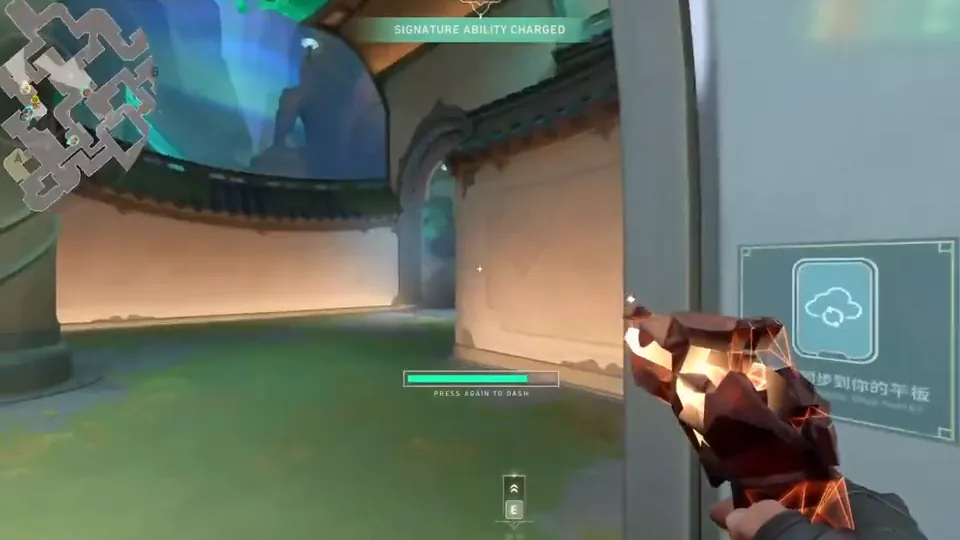
การตั้งค่าให้ภาพที่สะอาดตา ส่วน Valorant AI ช่วยในจังหวะยิงจริง
ไม่มีรายงานโดนแบน อ้างอิงจากรายงานของลูกค้า
ปุ่มเดียวบนคีย์บอร์ด ซ่อนโปรแกรมจากสตรีม
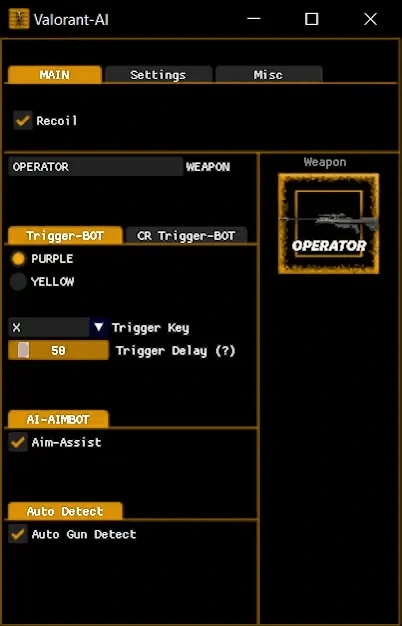
กด Caps Lock หรือปุ่มที่คุณเลือก หน้าต่าง Valorant AI จะหายไปจากสตรีมและการแชร์หน้าจอ แต่บนจอของคุณเองยังอยู่ที่เดิม
โหมดสตรีมเมอร์ปิดเปิด
- เลือกปุ่มในโปรแกรม ส่วนใหญ่ใช้ Caps Lock
- กดก่อนเริ่มสตรีมหรือแชร์หน้าจอ
- กดอีกครั้งเมื่ออยากให้หน้าต่างกลับมาบนสตรีม
ซ่อนจาก
ซื้อ Valorant AI วันนี้
ส่งคีย์ทางอีเมลทันที ชำระเงินอย่างปลอดภัยผ่าน Stripe
รายเดือน
ใช้งาน 30 วัน · ไม่ต่ออายุอัตโนมัติ
- อัปเดตทุกซีซั่น
- ช่วยเล็ง Triggerbot และ No Recoil
- รับคีย์ทันที · ติดตั้งใน 1 นาที
- ใช้ได้กับ PC Windows ทุกเครื่อง
ถาวร
จ่ายครั้งเดียว ใช้ได้ตลอดไป
- ใช้ได้ตลอดไปพร้อมอัปเดตฟรี
- จ่ายครั้งเดียว ไม่มีต่ออายุ
- ช่วยเล็ง Triggerbot และ No Recoil
- รับคีย์ทันที · ติดตั้งใน 1 นาที
- ใช้ได้กับ PC Windows ทุกเครื่อง
บัตร · Apple Pay · Google Payคีย์ส่งถึงอีเมลคุณทันที
คำถาม
ตั้งค่ากราฟิก Valorant แบบไหนดีที่สุด?
คุณภาพวัสดุ รายละเอียด และ UI ตั้งต่ำ เปิดการเรนเดอร์แบบมัลติเธรด ปิด VSync ใช้ MSAA 2x และปิดเอฟเฟกต์ ดูแท็บกราฟิก
จะเพิ่ม FPS ใน Valorant ได้อย่างไร?
ใช้การตั้งค่ากราฟิกต่ำ เปิดการเรนเดอร์แบบมัลติเธรด แล้วทำตามเช็กลิสต์ FPS ถ้าใช้โน้ตบุ๊ก ให้ดูว่า Valorant รันบนการ์ดจอตัวที่แรงกว่า
เปลี่ยน FOV ใน Valorant ได้ไหม?
ไม่ได้ มุมมองแนวนอนของ Valorant ถูกล็อกไว้ที่ 103 สำหรับผู้เล่นทุกคน จึงไม่มีค่า FOV ให้ปรับ
ควรเปิด NVIDIA Reflex ใน Valorant ไหม?
ควร ถ้าคุณใช้การ์ดจอ NVIDIA ตั้ง NVIDIA Reflex Low Latency เป็น เปิด + Boost หรือแค่ เปิด ถ้า Boost ทำให้เครื่องร้อน การ์ด AMD มีตัวเลือกคล้ายกันชื่อ Anti-Lag ในแอป AMD Software
Valorant ควรใช้เต็มจอ หรือหน้าต่างแบบเต็มจอ?
บน PC รุ่นใหม่ทั้งสองแบบใกล้เคียงกัน เต็มจอมีดีเลย์อินพุตน้อยกว่านิดหน่อย ส่วนหน้าต่างแบบเต็มจอสลับหน้าต่างด้วย Alt+Tab ได้เร็วกว่า เหมาะเวลาสตรีมหรือแชตไปด้วยระหว่างเล่น เลือกแบบที่รู้สึกดีกว่า
โปรเพลเยอร์ Valorant ใช้การตั้งค่าแบบไหน?
โปรส่วนใหญ่เล่นที่ 1920×1080 ตั้งกราฟิกต่ำ ทำให้เฟรมสูงและภาพสะอาด และใช้ eDPI ประมาณ 200 ถึง 400 พวกเขาเปลี่ยนค่าบ่อย จึงควรลอกแนวคิด ไม่ใช่ตัวเลขของผู้เล่นคนเดียว
ตั้งค่า Valorant แบบไหนดีที่สุดสำหรับ PC สเปกต่ำ?
ตั้งตัวเลือกคุณภาพทุกตัวเป็นต่ำ และปิด Anti-Aliasing, Bloom และเงา ลดความละเอียดเป็นขั้นสุดท้ายเท่านั้น เพราะศัตรูไกลๆ จะมองยากขึ้น แล้วทำตามเช็กลิสต์ FPS ด้านบน
ตั้งค่าเสร็จแล้ว ต่อไปคือการเล็ง
เฟรมเรียบร้อยแล้ว Valorant AI ช่วยคุณเล็ง
คู่มือตั้งค่า Valorant
ตั้งค่า Valorant ทุกตัว พร้อมเหตุผล
การตั้งค่า Valorant ที่ถูกต้องทำให้ได้เฟรมมากขึ้น ดีเลย์อินพุตน้อยลง และมองเห็นศัตรูง่ายขึ้น ด้านล่างคือหน้าที่ของตัวเลือกกราฟิก วิธีเพิ่ม FPS วิธีที่ NVIDIA Reflex ลดดีเลย์ การตั้งค่าเมาส์และเสียง การตั้งค่าที่โปรใช้ และ Valorant AI ช่วยตรงไหน
ตั้งค่ากราฟิกเพื่อ FPS
ตัวเลือกกราฟิกส่วนใหญ่กินเฟรมโดยไม่ช่วยให้เห็นใครเลย ตั้งคุณภาพวัสดุ รายละเอียด และ UI เป็นต่ำ เปิดการเรนเดอร์แบบมัลติเธรด และปิดขอบมืด Bloom การบิดเบือนภาพ และเงาของวัตถุ ภาพจะได้สะอาดตาแม้ตอนไฟต์วุ่นวาย
มีสองตัวเลือกที่ควรเก็บไว้ MSAA 2x ทำให้ขอบวัตถุระยะไกลเนียนขึ้น ส่วนการกรองแบบแอนไอโซทรอปิก 4x ทำให้พื้นและผนังที่มองเฉียงคมชัดโดยแทบไม่เสียเฟรม คุณภาพเท็กซ์เจอร์ใช้หน่วยความจำการ์ดจอมากกว่ากิน FPS ตั้งต่ำหรือกลางก็พอ
วิธีเพิ่ม FPS ใน Valorant
Valorant มักใช้ซีพียูหนักกว่าการ์ดจอ การเปิดการเรนเดอร์แบบมัลติเธรดและปิดแอปเบื้องหลังจึงช่วยได้มาก เปิดโหมดเกมของ Windows อัปเดตไดรเวอร์การ์ดจอ และใช้โหมดพลังงานประสิทธิภาพสูงสุด
ถ้าใช้โน้ตบุ๊ก ให้เสียบสายชาร์จ และดูว่า Valorant รันบนการ์ดจอตัวที่แรงกว่า ถ้าเป็น PC สเปกต่ำ ให้ลดความละเอียดเป็นขั้นสุดท้ายเท่านั้น เพราะศัตรูไกลๆ จะมองเห็นยากขึ้น
NVIDIA Reflex กับดีเลย์อินพุต
ดีเลย์อินพุตคือเวลาตั้งแต่คุณคลิกจนการยิงขึ้นบนจอ ถ้าใช้การ์ดจอ NVIDIA ให้ตั้ง NVIDIA Reflex Low Latency เป็น เปิด + Boost หรือแค่ เปิด ถ้า Boost ทำให้เครื่องร้อน การ์ด AMD มีตัวเลือกคล้ายกันชื่อ Anti-Lag ในแอป AMD Software
ปิด VSync ไว้ เพราะมันเพิ่มดีเลย์ และจำกัด FPS เฉพาะเมื่อ FPS แกว่งมาก เต็มจอมีดีเลย์น้อยกว่าหน้าต่างแบบเต็มจอเล็กน้อย และจอควรรันที่รีเฟรชเรตสูงสุด ไม่ใช่ 60 Hz
เมาส์และเซนส์
ตั้ง DPI เป็น 800 หรือ 1600 ในซอฟต์แวร์เมาส์ และตั้ง Polling Rate เป็น 1000 Hz ความเร็วจริงของคุณคือ DPI คูณเซนส์ในเกม เรียกว่า eDPI โปรส่วนใหญ่อยู่ราว 200 ถึง 400 เช่น 800 DPI กับเซนส์ 0.25 ถึง 0.5
ตั้งตัวคูณความไวตอนส่องสโคปไว้ที่ 1 การเล็งตอนส่องจะรู้สึกเหมือนเล็งปกติ และปิด “เพิ่มความแม่นยำของตัวชี้” ใน Windows การขยับมือเท่าเดิมจะได้ระยะเท่าเดิมทุกครั้ง
ตั้งค่าเสียงให้ได้ยินเสียงเดิน
เสียงเดิน รีโหลด และสกิล อยู่บนแถบระดับเสียงเอฟเฟกต์ทั้งหมด จึงควรตั้งให้สูง ตั้งเสียงพากย์ไว้กลาง และปิดหรือลดเสียงเพลง เพลงไม่เคยบอกว่าศัตรูอยู่ไหน
ถ้าใช้หูฟัง ให้เปิด HRTF จะได้ยินว่าเสียงมาจากข้างบน ข้างล่าง ข้างหน้า หรือข้างหลัง และตั้ง Windows หรือแอปหูฟังเป็นสเตอริโอ ปิดเซอร์ราวด์เสมือน ถ้าใช้ลำโพงให้ปิด HRTF ไว้
โปร Valorant ตั้งค่ายังไง
โปรส่วนใหญ่เล่นที่ 1920×1080 ตั้งกราฟิกต่ำ ทำให้เฟรมสูงและภาพสะอาด ใช้ eDPI ราว 200 ถึง 400 และใช้จอรีเฟรชเรตสูง
โปรเปลี่ยนค่าบ่อย จึงควรจำแนวคิด ไม่ใช่ตัวเลขของผู้เล่นคนเดียว เริ่มจากค่าบนหน้านี้ เปลี่ยนทีละอย่าง และลองเล่นสักสองสามเกมทุกครั้งที่เปลี่ยน
ตั้งค่าเอง หรือใช้ Valorant AI?
การตั้งค่าที่ดีให้ภาพที่สะอาดและนิ่ง กับดีเลย์ต่ำที่สุดที่ PC ของคุณทำได้ แต่ไม่ได้ทำให้คุณตอบสนองเร็วขึ้น และใน Valorant นัดแรกที่คลีนมักตัดสินการดวล
Valorant AI ยิงใน 5 ms ทันทีที่ศัตรูอยู่บนเป้า ภาพที่สะอาดกับความเร็วของมันจึงทำงานด้วยกัน มันทำงานจากภาพเกมเท่านั้น และไม่แตะหน่วยความจำหรือไฟล์ของเกม