 English
 日本語
 繁體中文
 Deutsch
 Français
 Italiano
 Español
 Português
 العربية
 Polski
 Nederlands
 Bahasa Indonesia
 한국어
 Türkçe
 Русский
 ไทย
 Tiếng Việt
 简体中文
Cài đặt Valorant tốt nhất cho FPS tối đa.
Cài đặt Valorant tốt nhất cho khung hình cao, ổn định và kẻ địch nổi bật rõ ràng. Mỗi tùy chọn đều kèm lý do trong một dòng.
Cài đặt Valorant tốt nhất, theo từng tab.
Giá trị khởi điểm cho hầu hết PC. Mỗi lần chỉ đổi một thứ.
Video: chung
Cài đặt > Video > Chung.
- Chế độ hiển thịToàn màn hình hoặc cửa sổ toàn màn hình
Cả hai đều giữ độ trễ đầu vào thấp trên PC đời mới.
- Độ phân giảiGốc của màn hình
Hình ảnh sắc nét nhất ở tầm xa.
- Luôn giới hạn FPSTắt
Chỉ giới hạn khi FPS dao động nhiều.
- NVIDIA Reflex Low LatencyBật + Boost
Card NVIDIA: cú click hiện lên sớm hơn.
- FPS client (Video > Thống kê)Chỉ văn bản
Hiện FPS trong lúc bạn thử thay đổi.
Video: chất lượng đồ họa
Cài đặt > Video > Chất lượng đồ họa. Khung hình cao hơn, ổn định hơn và kẻ địch nổi bật hơn.
Tốc độ khung hình
- Kết xuất đa luồngBật
Chia việc ra nhiều nhân CPU. Có thêm khung hình miễn phí trên hầu hết PC.
- Chất lượng vật liệuThấp
Bề mặt đơn giản hơn. Để cao chỉ tốn khung hình mà chẳng giúp bạn thấy ai cả.
- Chất lượng kết cấuThấp hoặc Trung bình
Tốn bộ nhớ đồ họa nhiều hơn là FPS. Mức Trung bình ổn với hầu hết card đồ họa.
- Chất lượng chi tiếtThấp
Ít đồ vật nhỏ hơn, thêm vài khung hình.
- Chất lượng giao diệnThấp
Chỉ ảnh hưởng menu và HUD. Không tác dụng khi giao tranh.
Hình ảnh sạch
- Viền tối (Vignette)Tắt
Không có viền tối, nên các góc màn hình luôn sáng.
- VSyncTắt
Nó làm tăng độ trễ đầu vào. Hình bị xé một chút vẫn là vấn đề nhỏ hơn.
- Khử răng cưaMSAA 2x
Cạnh vật ở xa mượt hơn. Chọn Không để có FPS tối đa, 4x nếu bạn dư khung hình.
- Lọc dị hướng4x
Sàn và tường nhìn xiên vẫn sắc nét, gần như không tốn gì.
Hiệu ứng
- Cải thiện độ rõ nétTắt
Làm nét nhưng tốn khung hình. Chỉ dùng khi hình hơi mờ và còn dư FPS.
- Làm nét thử nghiệmTắt
Thêm một tùy chọn làm nét. Lời khuyên vẫn vậy: tắt đi, trừ khi bạn dư khung hình.
- BloomTắt
Bớt chói và lóa khi màn hình rối mắt.
- Biến dạngTắt
Không còn hiệu ứng kỹ năng gợn sóng khi bạn ngắm.
- Đổ bóngTắt
Tốn khung hình và thêm vùng tối vào hình ảnh.
Chuột
Cài đặt > Chung > Chuột, cộng với phần mềm chuột của bạn. Tốc độ thật là DPI nhân độ nhạy, gọi là eDPI.
- DPI800 hoặc 1600
Chỉnh trong phần mềm chuột. DPI cao hơn tự nó không giúp chính xác hơn.
- Độ nhạy: Ngắm200–400 eDPI
Mức mà phần lớn tuyển thủ dùng, ví dụ 800 DPI với 0,25 đến 0,5.
- Hệ số độ nhạy khi ngắm bắn1
Khi đó ngắm bằng ống ngắm sẽ có cảm giác như ngắm thường. Chỉ chỉnh từng chút một.
- Raw Input BufferBật khi trên 1000 Hz
Có ích với chuột báo cáo nhanh hơn 1000 Hz. Ở 1000 Hz thì gần như không đổi.
- Tần số phản hồi (polling rate)1000 Hz
Mượt và dùng được với hầu hết chuột chơi game.
- Nâng cao độ chính xác con trỏ (Windows)Tắt
Khi đó cùng một chuyển động tay sẽ luôn đi cùng một quãng đường.
Âm thanh
Cài đặt > Âm thanh. Giữ lớn những gì cho bạn biết kẻ địch ở đâu, còn lại thì vặn nhỏ.
- Âm lượng tổngVừa nghe
Tiếng bước chân nhỏ vẫn nghe được, còn tiếng đấu súng không làm đau tai.
- Âm lượng hiệu ứngCao
Tiếng bước chân, thay đạn và kỹ năng đều nằm ở thanh này.
- Âm lượng lồng tiếngTrung bình
Lời thoại có ích, nhưng không được lấn át tiếng bước chân.
- Các thanh âm lượng nhạcTắt hoặc nhỏ
Nhạc không bao giờ cho bạn biết kẻ địch ở đâu.
- Bật HRTFBật khi dùng tai nghe
Nghe được âm thanh ở trên, dưới, phía trước hay phía sau. Tắt khi dùng loa.
- Windows / ứng dụng tai ngheÂm thanh nổi, tắt âm vòm ảo
Bạn nghe được tiếng bước chân từ phía nào, và xa khoảng bao nhiêu.
Bản đồ nhỏ
Cài đặt > Chung > Bản đồ nhỏ. Giúp đọc nhanh chỉ trong một cái liếc.
- Xoay bản đồCố định
Các site luôn ở cùng một chỗ trên màn hình. Có người thích xoay; chọn một kiểu rồi giữ nguyên.
- Giữ người chơi ở giữaTắt
Hiện toàn bộ bản đồ, kể cả các ping ở phía xa.
- Kích thước bản đồ nhỏLớn hơn
Dễ đọc chỉ với một cái nhìn nhanh.
- Thu phóng bản đồ nhỏThu nhỏ
Thấy cả bản đồ, không chỉ khu vực quanh bạn.
- Hình nón tầm nhìn trên bản đồ nhỏBật
Thấy góc nào không ai canh.
- Hiện tên khu vực bản đồLuôn luôn
Có tên khu vực thì gọi vị trí và hiểu lời gọi đều nhanh hơn.
Năm bước kiểm tra để tăng FPS Valorant.
Làm một lần, bên ngoài game. Hầu hết chỉ mất chưa tới một phút.
- 01Bật Chế độ trò chơi
Windows ưu tiên game.
Cài đặt > Trò chơi > Chế độ trò chơi - 02Cập nhật driver card đồ họa
Driver mới thường sửa lỗi giật khựng.
Trong ứng dụng NVIDIA, AMD hoặc Intel - 03Đóng ứng dụng chạy nền
Chúng chiếm thời gian của CPU.
Ctrl + Shift + Esc: Trình quản lý tác vụ - 04Dùng chế độ nguồn hiệu năng cao nhất
Chế độ tiết kiệm pin làm laptop chậm đi.
Cài đặt > Hệ thống > Nguồn và pin - 05Đặt tần số quét tối đa
Để 60 Hz trên màn 144 Hz là giấu bớt khung hình.
Cài đặt > Hệ thống > Màn hình > Màn hình nâng cao
Cài đặt tốt. Bắn chuẩn hơn.
Cài đặt cho bạn hình ảnh sạch. Valorant AI giúp ở chính phát bắn.
0 báo cáo bị ban. Dựa trên phản hồi của khách hàng.
Một phím trên bàn phím giữ ứng dụng khỏi stream.
Nhấn Caps Lock, hoặc phím bạn đã chọn, là cửa sổ Valorant AI rời khỏi stream và màn hình chia sẻ. Trên màn hình của bạn, nó vẫn nằm nguyên chỗ cũ.
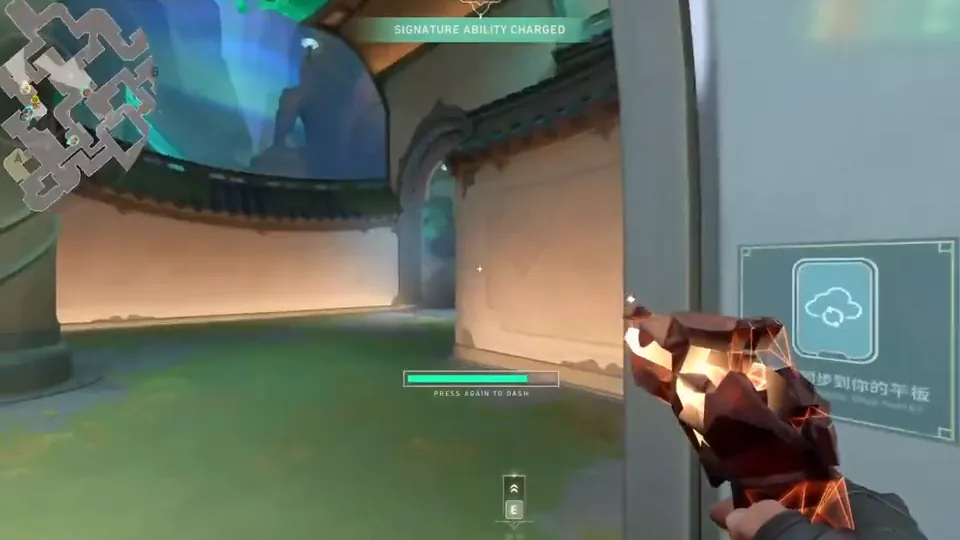
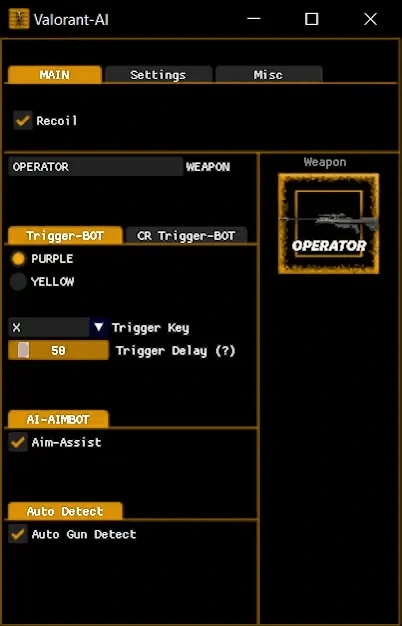
Chế độ streamerTẮTBẬT
- Chọn phím trong ứng dụng. Thường là Caps Lock.
- Nhấn trước khi bắt đầu stream hoặc chia sẻ màn hình.
- Nhấn thêm lần nữa khi muốn cửa sổ hiện lại trên stream.
Ẩn khỏi
Mua Valorant AI ngay hôm nay.
Nhận key qua email ngay lập tức. Thanh toán an toàn qua Stripe.
Theo tháng
Dùng 30 ngày · không tự gia hạn
- Cập nhật mỗi mùa
- Aim assist, triggerbot và no recoil
- Nhận key ngay · cài đặt trong 1 phút
- Chạy trên mọi PC Windows
Vĩnh viễn
Trả một lần, dùng mãi mãi
- Dùng vĩnh viễn, cập nhật miễn phí
- Trả một lần, không gia hạn
- Aim assist, triggerbot và no recoil
- Nhận key ngay · cài đặt trong 1 phút
- Chạy trên mọi PC Windows
Thẻ · Apple Pay · Google PayKey được gửi đến email của bạn ngay lập tức
Câu hỏi
Cài đặt đồ họa tốt nhất cho Valorant là gì?
Chất lượng vật liệu, chi tiết và giao diện để Thấp, bật kết xuất đa luồng, tắt VSync, MSAA 2x và tắt hiệu ứng. Xem tab Đồ họa.
Làm sao tăng FPS trong Valorant?
Dùng cài đặt đồ họa thấp, bật kết xuất đa luồng, rồi làm theo danh sách tăng FPS. Trên laptop, hãy chắc chắn Valorant chạy bằng card đồ họa mạnh hơn.
Có đổi được FOV trong Valorant không?
Không. Góc nhìn ngang của Valorant cố định ở 103 cho mọi người chơi, nên không có cài đặt FOV nào để chỉnh.
Có nên dùng NVIDIA Reflex trong Valorant không?
Có, nếu bạn dùng card đồ họa NVIDIA. Đặt NVIDIA Reflex Low Latency thành Bật + Boost, hoặc chỉ Bật nếu Boost làm máy nóng. Card AMD có tùy chọn tương tự tên Anti-Lag trong ứng dụng AMD Software.
Toàn màn hình hay cửa sổ toàn màn hình trong Valorant?
Trên PC đời mới, hai chế độ gần như nhau. Toàn màn hình có độ trễ đầu vào thấp hơn một chút, còn cửa sổ toàn màn hình giúp Alt+Tab nhanh hơn, tiện khi bạn stream hoặc chat lúc chơi. Chọn cái nào bạn thấy dễ chịu hơn.
Tuyển thủ Valorant dùng cài đặt nào?
Phần lớn tuyển thủ chơi ở 1920×1080 với đồ họa thấp, giúp khung hình cao và hình ảnh sạch, và eDPI khoảng 200 đến 400. Họ hay thay đổi, nên hãy học cách nghĩ, đừng chép số của một người chơi.
Cài đặt Valorant tốt nhất cho PC cấu hình yếu là gì?
Đặt mọi tùy chọn chất lượng ở mức Thấp và tắt khử răng cưa, Bloom và đổ bóng. Chỉ giảm độ phân giải ở bước cuối cùng, vì kẻ địch ở xa sẽ khó thấy hơn. Sau đó làm theo danh sách tăng FPS ở trên.
Cài đặt xong. Giờ tới phần aim.
Khung hình đã ổn. Valorant AI giúp bạn ngắm.
Hướng dẫn cài đặt Valorant
Mọi cài đặt Valorant và lý do.
Cài đặt Valorant đúng giúp bạn có thêm khung hình, giảm độ trễ đầu vào và thấy kẻ địch dễ hơn. Dưới đây là tác dụng của các tùy chọn đồ họa, cách tăng FPS, cách NVIDIA Reflex giảm độ trễ, cách chỉnh chuột và âm thanh, cài đặt tuyển thủ hay dùng và Valorant AI giúp ở đâu.
Cài đặt đồ họa để tăng FPS
Phần lớn tùy chọn đồ họa chỉ tốn khung hình mà chẳng giúp bạn thấy ai. Để chất lượng vật liệu, chi tiết và giao diện ở Thấp, bật kết xuất đa luồng, tắt viền tối, Bloom, biến dạng và đổ bóng, để hình ảnh vẫn sạch khi giao tranh rối mắt.
Có hai tùy chọn đáng giữ: MSAA 2x làm mượt cạnh vật ở xa, còn lọc dị hướng 4x giữ sàn và tường nhìn xiên sắc nét, gần như không tốn gì. Chất lượng kết cấu tốn bộ nhớ đồ họa nhiều hơn là FPS, nên Thấp hoặc Trung bình là đủ.
Cách tăng FPS trong Valorant
Valorant thường dựa vào CPU nhiều hơn card đồ họa, đó là lý do bật kết xuất đa luồng và tắt ứng dụng chạy nền giúp ích nhiều đến vậy. Bật Chế độ trò chơi của Windows, cập nhật driver card đồ họa và dùng chế độ nguồn hiệu năng cao nhất.
Trên laptop, hãy cắm sạc và chắc chắn Valorant chạy bằng card đồ họa mạnh hơn. Trên PC cấu hình yếu, chỉ giảm độ phân giải ở bước cuối cùng, vì kẻ địch ở xa sẽ khó thấy hơn.
NVIDIA Reflex và độ trễ đầu vào
Độ trễ đầu vào là khoảng thời gian từ lúc bạn click đến khi phát bắn hiện trên màn hình. Với card NVIDIA, đặt NVIDIA Reflex Low Latency thành Bật + Boost, hoặc chỉ Bật nếu Boost làm máy nóng. Card AMD có tùy chọn tương tự tên Anti-Lag trong ứng dụng AMD Software.
Tắt VSync vì nó làm tăng độ trễ, và chỉ giới hạn FPS khi FPS dao động nhiều. Toàn màn hình có độ trễ thấp hơn cửa sổ toàn màn hình một chút, và màn hình nên chạy ở tần số quét tối đa, không phải 60 Hz.
Chuột và độ nhạy
Đặt 800 hoặc 1600 DPI trong phần mềm chuột và tần số phản hồi 1000 Hz. Tốc độ thật của bạn là DPI nhân độ nhạy trong game, gọi là eDPI, và phần lớn tuyển thủ ở khoảng 200 đến 400, ví dụ 800 DPI với 0,25 đến 0,5.
Giữ hệ số độ nhạy khi ngắm bắn ở 1 để ngắm bằng ống ngắm có cảm giác như ngắm thường, và tắt Nâng cao độ chính xác con trỏ trong Windows để cùng một chuyển động tay luôn đi cùng một quãng đường.
Cài đặt âm thanh để nghe tiếng bước chân
Tiếng bước chân, thay đạn và kỹ năng đều nằm ở thanh âm lượng hiệu ứng, nên hãy để cao, để lồng tiếng ở mức vừa và tắt hoặc vặn nhỏ nhạc. Nhạc không bao giờ cho bạn biết kẻ địch ở đâu.
Khi dùng tai nghe, bật HRTF để nghe được âm thanh ở trên, dưới, phía trước hay phía sau, và để Windows hoặc ứng dụng tai nghe ở chế độ stereo, tắt âm thanh vòm ảo. Khi dùng loa, để HRTF tắt.
Tuyển thủ Valorant dùng cài đặt gì
Phần lớn tuyển thủ chơi ở 1920×1080 với đồ họa thấp, giúp khung hình cao và hình ảnh sạch, với eDPI khoảng 200 đến 400 và màn hình tần số quét cao.
Họ hay thay đổi cài đặt, nên hãy học cách nghĩ, đừng chép số của một người chơi. Bắt đầu với các giá trị trên trang này, mỗi lần chỉ đổi một thứ và chơi thử vài trận sau mỗi lần đổi.
Cài đặt hay Valorant AI?
Cài đặt tốt cho bạn hình ảnh sạch, ổn định và độ trễ thấp nhất mà PC có thể đạt. Nhưng chúng không làm bạn phản xạ nhanh hơn, mà trong Valorant phát bắn gọn đầu tiên thường quyết định pha đấu súng.
Valorant AI bắn trong 5 ms ngay khi kẻ địch vào tâm ngắm, nên hình ảnh sạch và tốc độ của nó cùng phát huy. Nó chỉ hoạt động từ hình ảnh game và không động vào bộ nhớ hay tệp của game.